Info
成为魔法师已经不知道多少年、为了魔法,年少无知的深夜不知多少次抓耳挠腮 某一天、某论坛、刷到一个路由器的推荐:H3CNX30pro,至今为止我都能背出型号,实在是第一个折腾的给到的印象太深。当时给到的教程配套了刷机教程,刷了 immortalwrt,一个裁剪后的 openwrt,虽然功能不多,但是核心功能已有,让我体验了丝滑的上网体验,但是如果家中只有这一台路由器,当魔法失效时,全家的网都会崩溃。 随后在前辈的指引下,他给了我一台 R2S,实在是太美好了,小巧的机身,极致极客的金属质感。起初我在这台完整的 openwrt 作为入网主路由,LAN 口后面带着 H3C 做 AP,但是这依旧没有解决魔法失效全家网络崩溃的问题。于是我找到了旁路由这个方案,随后由于魔法频繁失效、至最近半年无法订阅等各种问题出现,一直没有解决,所以我的 R2S 已经荒废已久。在今晚,他迎来了重生!!!
环境情况
至今,我家里的网络拓扑如下
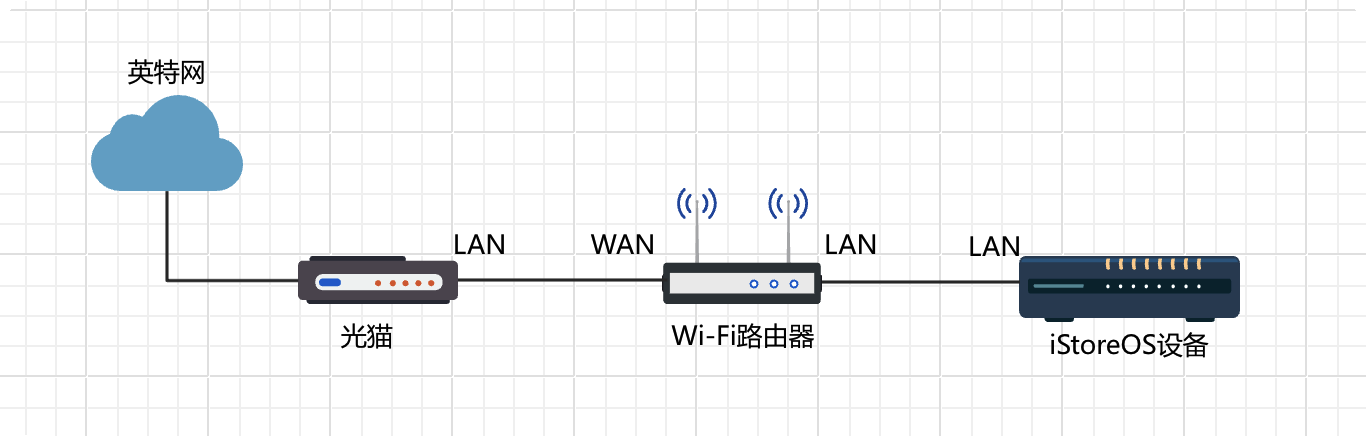
其中 WIFI-路由器是我的主路由,入网用以及担任 zerotier 组网 还有无线 AP 其中一条 LAN 口连接 R2S 的 LAN 口
H3C IP:192.168.6.1
R2S IP:192.168.6.80
以往使用时,我会将需要魔法的设备网关指定 R2S 来使用,而如果我修改了这个配置、他是对我的网络适配器做修改,也就是说当我换一个环境和网络,他连上不同的网络还用这个固定配置,就会失效(这里我没仔细研究,只是觉得不方便)这是我的第一个需求,要能自动从路由器发 IP 的时候就自动分开,但是老版本的 immortalwrt 或者 R2S 的完整 openwrt,DHCP 的 GUI 界面里面都暂时没有这种功能。分配静态地址时只能指定 IP 给指定 MAC
所以也一直搁置着,昨晚我购买了一份更昂贵的套餐后,选择复活 R2S
升级固件
刚开始来到 passwall2的页面,再次尝试订阅和手动导入,都没有成功。于是我推测是 Xray 那些固件太老了。于是我尝试通过页面手动更新,结果直接失败。
那我就想找到新的 passwall2 来手动更新整个服务 Releases · Openwrt-Passwall/openwrt-passwall2
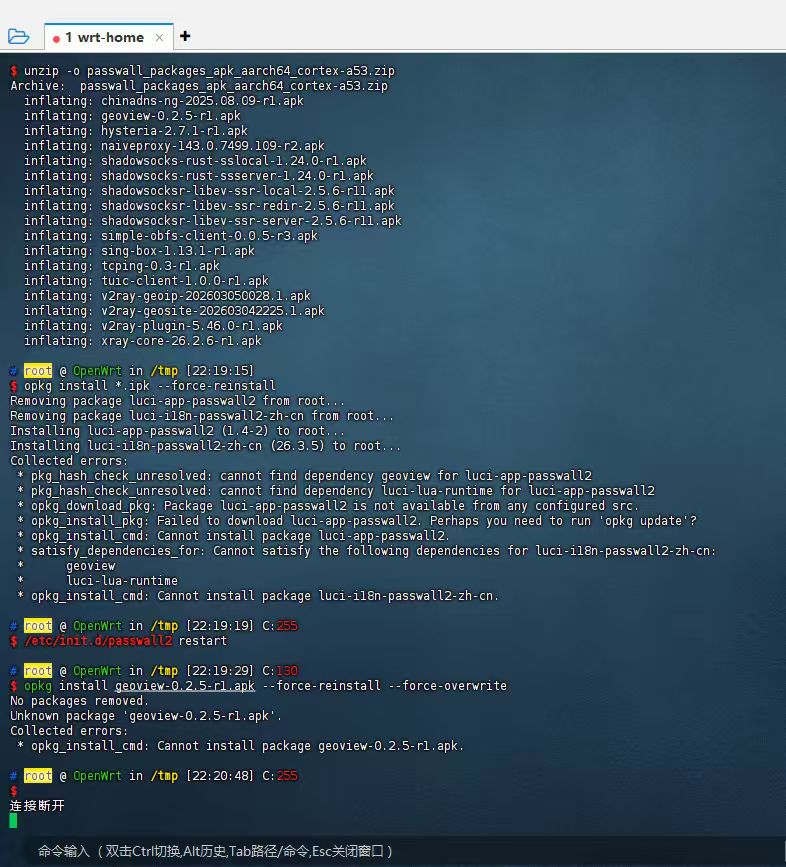
结果是完全不行,okpg 似乎非常落后,到处都不兼容,所以没研究太多。我就决定直接升级整个 wrt
按照 G 老师的推荐,我找到了iStoreOS download | SourceForge.net ,不得不说(AI 万岁) 配合balenaEtcher - Flash OS images to SD cards & USB drives进行刷机,断电拔掉内存卡
此处欠了几张图
刷完之后插上内存卡,等待灯闪烁平稳后,访问 192.168.100.1 默认密码 password
进入页面后一看服务啥都木有,先装个 passwall2,我在市场里没找到,所以就用.run 自己安装
Are-u-ok/apps/all/PassWall2_26.2.14_aarch64_a53_all_sdk_22.03.7.run at main · AUK9527/Are-u-ok · GitHub
安装 .run
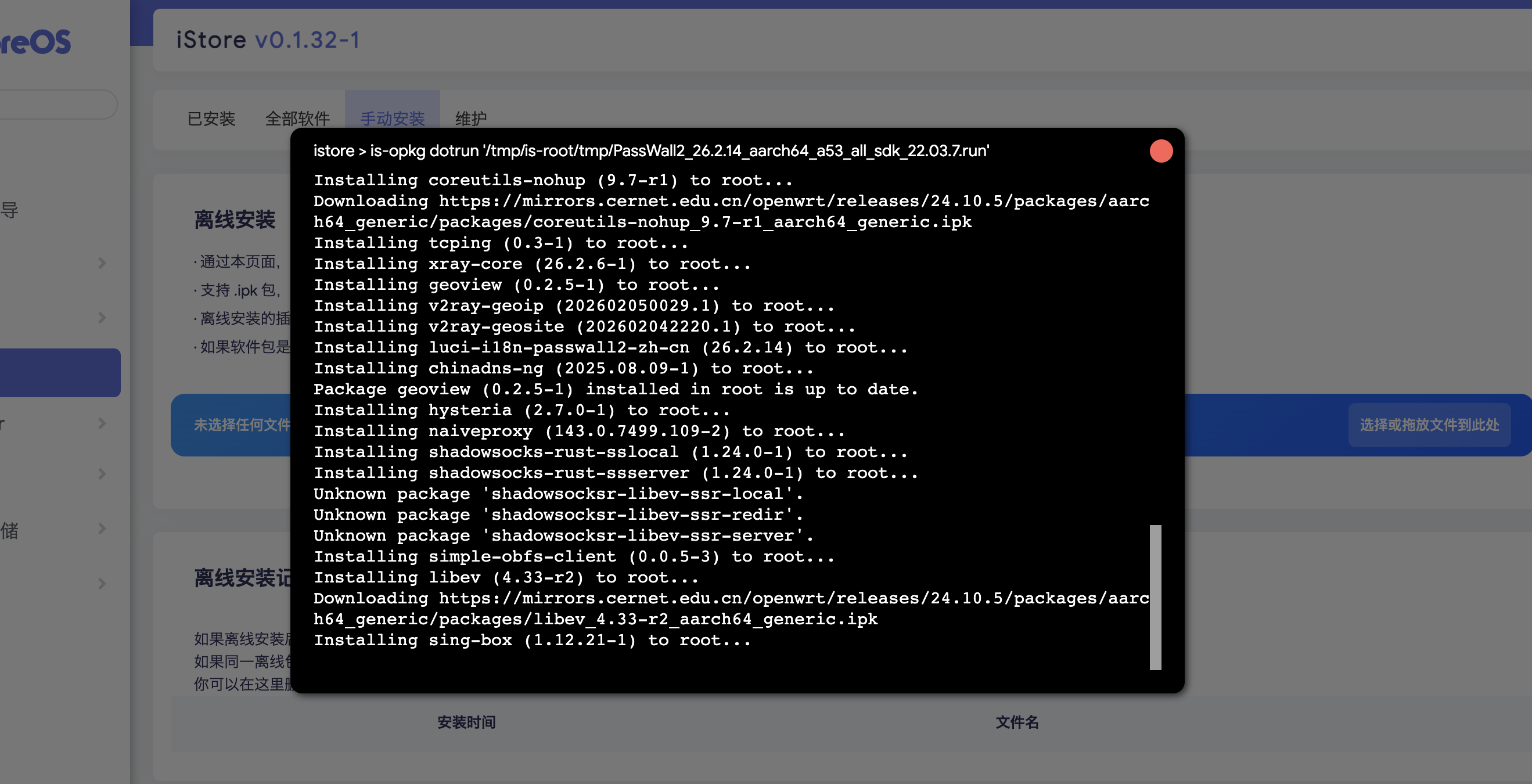
安装完成后看日志有几个包没成功 几个老的 shadowsocksr-libev-ssr-xxx 包(SSR 协议的旧实现),因为它们依赖 libopenssl1.1,而 iStoreOS 24.10 系列已经切换到 OpenSSL 3.x,不再提供 libopenssl1.1。
刷新后 发现系统已经自动重启,随后左侧菜单服务里面能看到 passwall2,导入订阅,一波通!!!! 畅快!
随后做了 AI 的相关分流规则,其余的暂时都还先不做了,先解决我上面的问题
配置旁路由 IP
R2S 此时连接我的 macbook,给他的 LAN 口接口进行配置
IP 地址还是设置成 192.168.6.80,网关指向主路由:192.168.6.1
然后断开网线,连上主路由,等待片刻后即可通过主路由的网访问到 R2S
DHCP 指哪打哪
最开始我回主路由又找了一圈,还是一样的结果,没有找到相关指定IP还能指定网关的设置
这个功能需要 dnsmasq 的 tag 功能,显然我的阉割 wrt 没有,我也懒得刷主路由(稳定点算了)
把 DHCP 服务交给旁路由 B
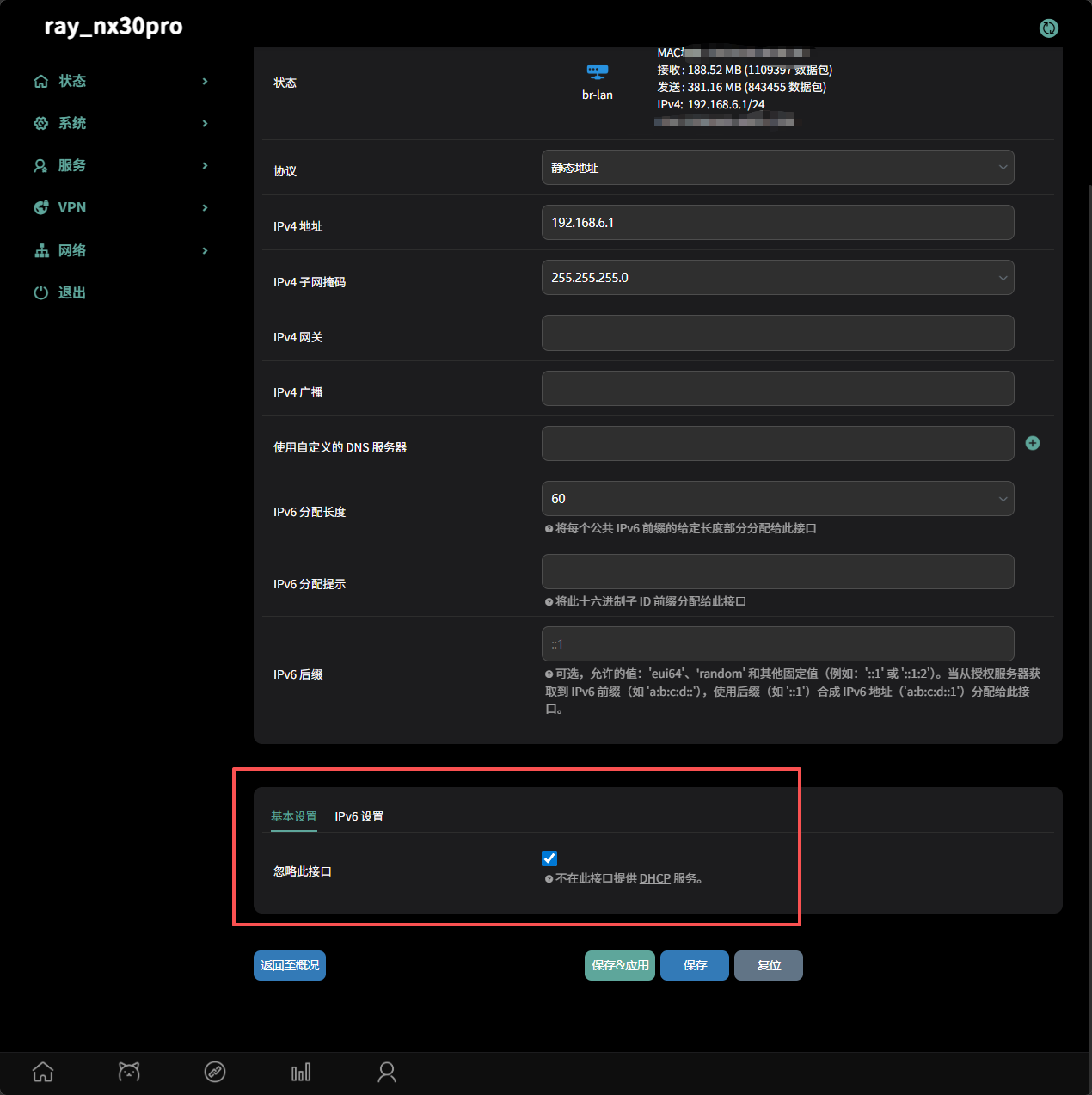
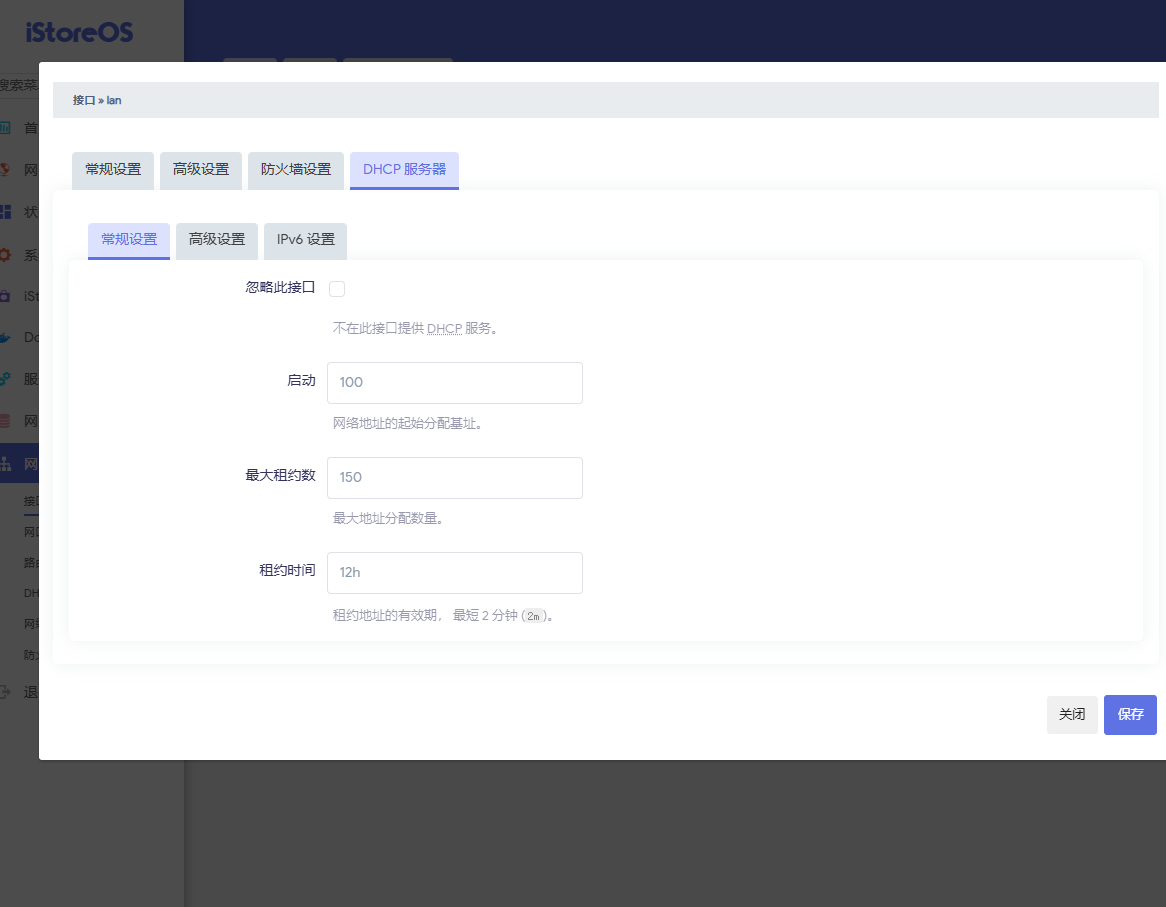
1. 在主路由 A(ImmortalWrt)上关闭 DHCP
- 登录主路由后台(192.168.6.1)
- 进入 网络 → 接口 → LAN → 编辑
- 在 DHCP 服务器 标签页,把 忽略此接口 勾上(或直接禁用 DHCP 服务)
- 保存并应用
这样主路由就不再发放 IP 了,所有设备都会向旁路由请求 IP。
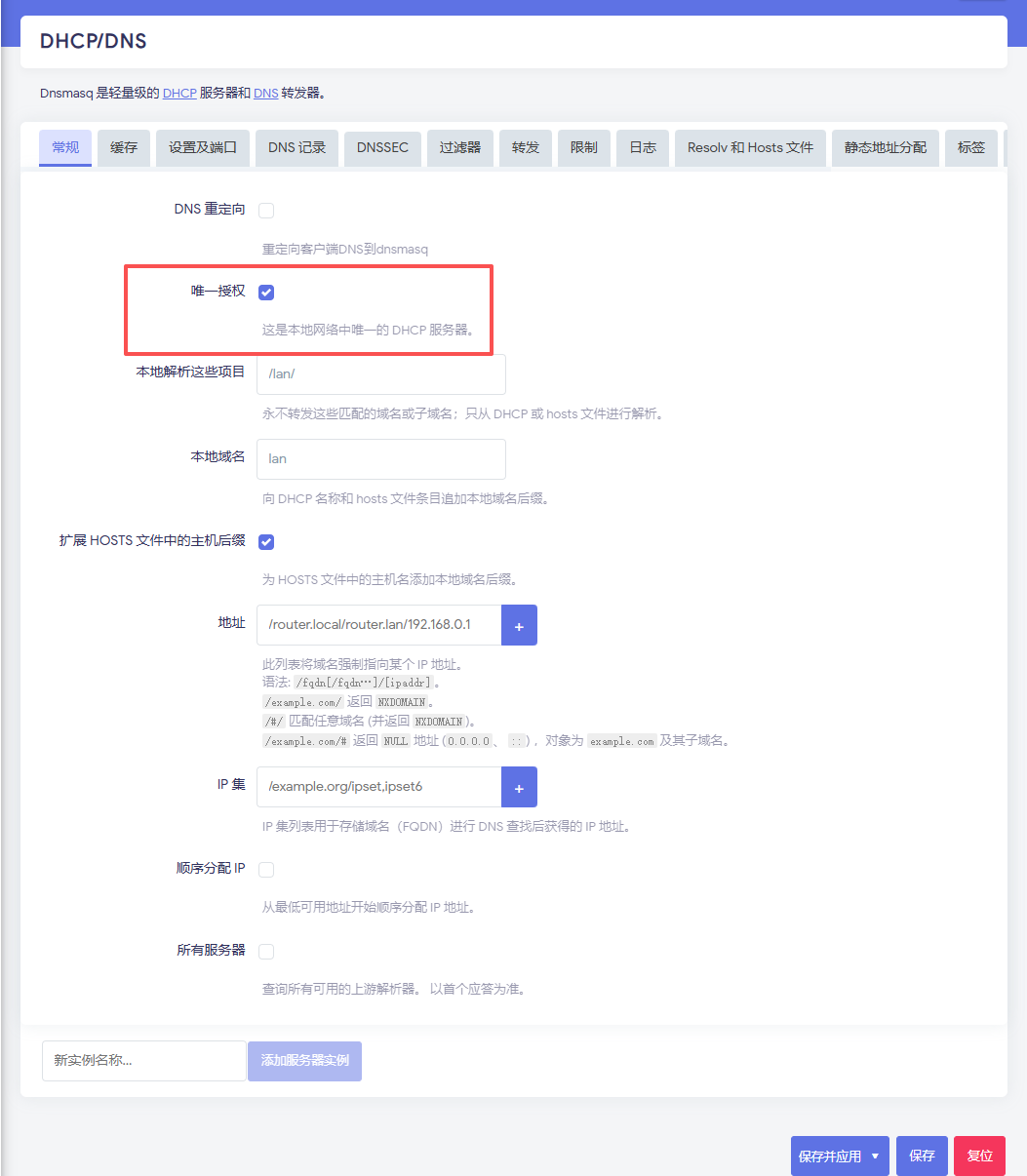
2. 在旁路由 B(iStoreOS)上配置 DHCP(关键部分)
- 登录 R2S 后台(192.168.6.80)
- 进入 网络 → 接口 → LAN → 编辑
基本设置(保持不变):
- 协议:静态地址
- IPv4 地址:192.168.6.80
- 子网掩码:255.255.255.0
- IPv4 网关:192.168.6.1(指向主路由 A,让所有流量先经过主路由拨号)
DHCP 设置唯一授权
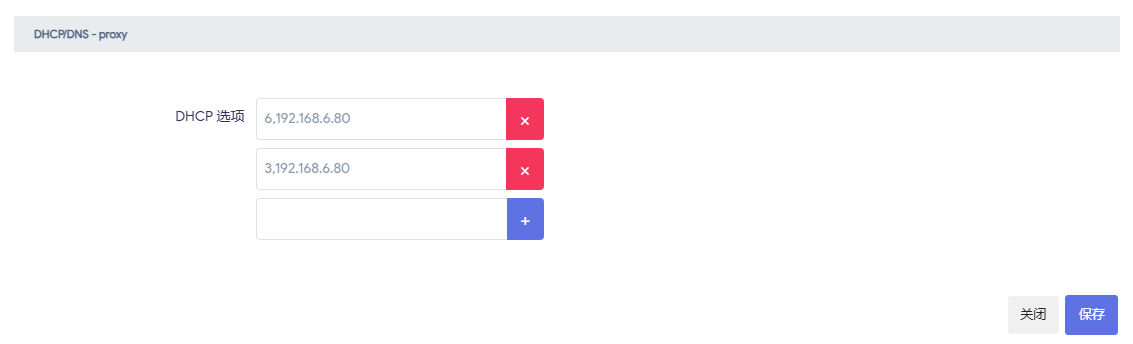
- 3,192.168.6.1 (网关指向主路由)
- 6,192.168.6.1 (DNS 也指向主路由)
Tip
注意是两行,我刚开始写在同一行也不报错,苦恼了很久
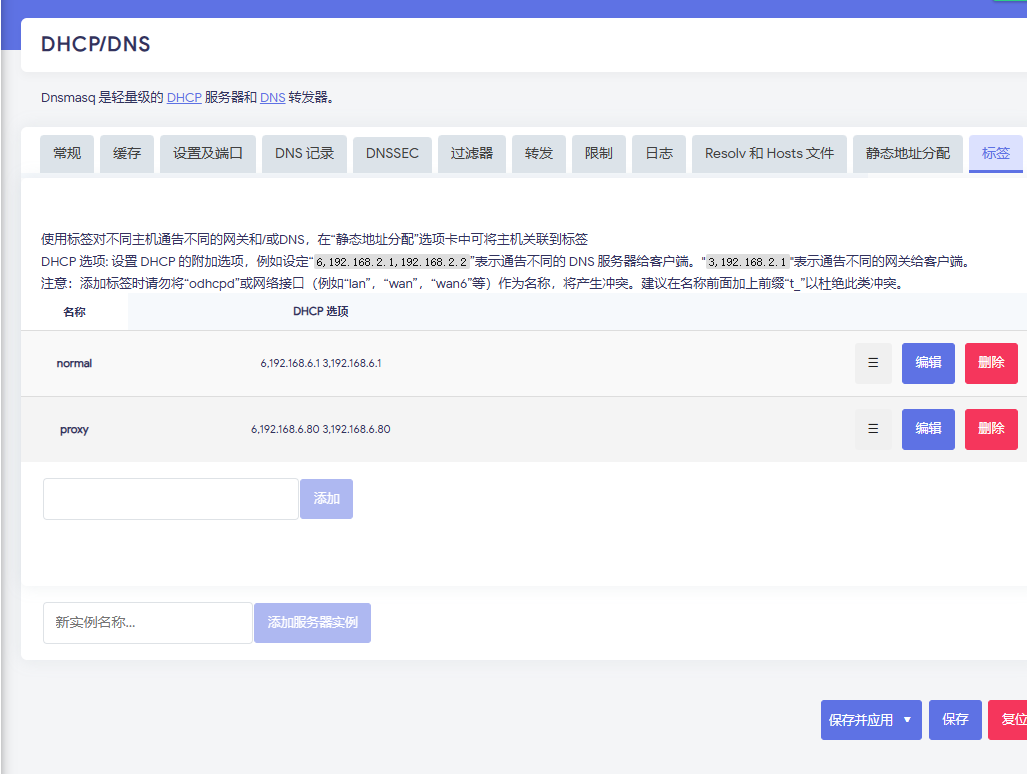
创建标签(给需要翻墙的设备用):
- 进入 网络 → DHCP/DNS → 标签
- 添加一个新标签,名称填:proxy(或 t_proxy)
- 在这个标签的 DHCP 选项 中添加两行:
- 3,192.168.6.80
- 6,192.168.6.80 (网关和 DNS 都指向自己)
静态地址分配(绑定 MAC):
- 进入 网络 → DHCP/DNS → 静态地址分配
- 添加一条:
- 主机名称:随便填(比如 my-pc)
- MAC 地址:填你那台电脑的 MAC
- IPv4 地址:可以留空(自动分配),或填一个固定 IP(如 192.168.6.100)
- 标签:选择刚才的 proxy
- 保存并应用
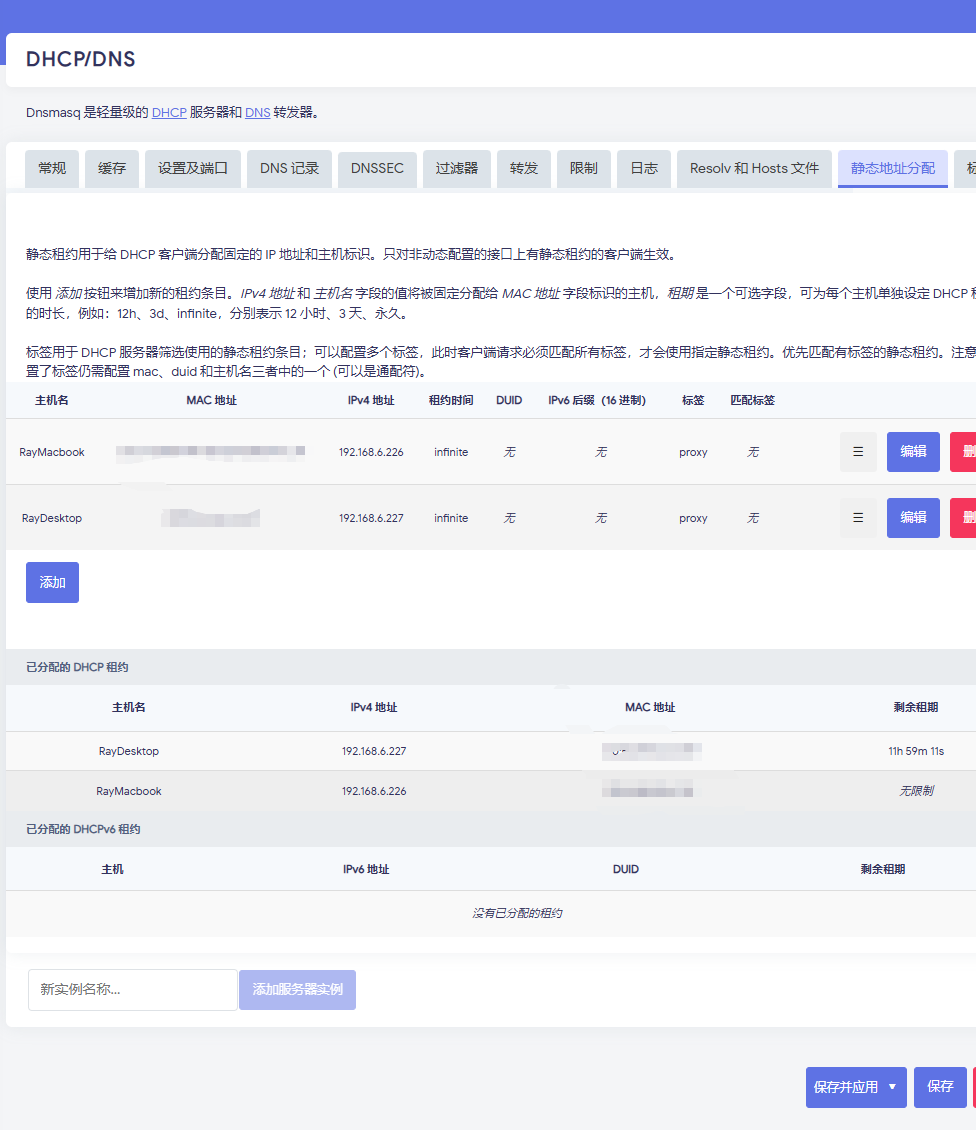
- 在需要翻墙的电脑上:断开网络 → 重新连接(或 ipconfig /release + /renew)
- 用 ipconfig(Windows)检查:
- 默认网关应该是 192.168.6.80
- DNS 也是 192.168.6.80
Hint
然后现在遇到了个倒霉的事情,在外面跑的时候,发现 Todesk 回不了家,他说我家里电脑是海外用户。回头还要配置一下