开发目标检测、姿态识别这类视觉程序的时候,有个很烦的问题:你需要一个可控的、可重复的视频输入源。
对着真实的摄像头调试?光线一会变一个样,人走来走去的,画面完全不可控。用视频文件做输入吧,有些程序又只认摄像头设备或者RTSP地址,不认本地文件路径。
所以我需要一个东西,既能把视频文件"伪装"成一个实时的视频流,让下游程序当摄像头一样去读。又能快速接入各种我想要做出的画面或者 usb 摄像头来测试视频效果。
当然如果有更好的方案欢迎大家留言(鬼知道有没有人看得到我的文章)
其实 OBS 自带的 Virtual Camera 也能解决一部分问题,但我没怎么用过。
这次搭的链路长这样:
| |
MediaMTX 是什么
之前没见过 MediaMTX,一开始还以为是某种虚拟摄像头设备。不是。
MediaMTX 是一个本地流媒体中转服务器,用 Go 写的,一个二进制文件就能跑。它能把推过来的流转成 RTSP、RTMP、HLS、WebRTC、SRT 等各种协议的输出。也就是说你往里面塞一路流,下游不管你用什么协议来读,它都能接。
GitHub 地址:bluenviron/mediamtx,macOS arm64 直接下载解压就能用。
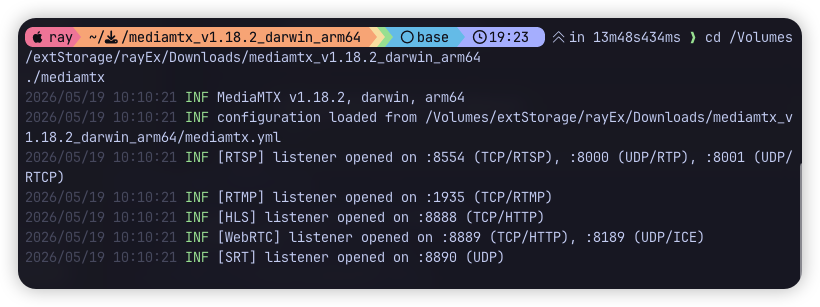
启动 MediaMTX
| |
gemini 最早叫我下载完之后直接刷机打开,启动的时候会报一条 warning:是因为双击启动的目录对不上,他找不到 yml,进入路径执行就没问题了
| |
默认配置已经把常用端口都打开了:
| |
本地调试足够用了,不用改 yml。后面需要鉴权、固定路径、改端口的时候再配。
OBS 推流
OBS 里面设置推流地址:
| |
然后点 Start Streaming。
切回 MediaMTX 的终端,如果看到类似这样的日志:
| |
就说明 OBS 的流已经成功推到 MediaMTX 了。中间经历了 RTMP 这一跳。
ffplay 读 RTSP
验证链路通不通,最简单的方式就是 ffplay:
| |
跑起来的话,整个链路就通了:OBS → RTMP → MediaMTX → RTSP → ffplay。
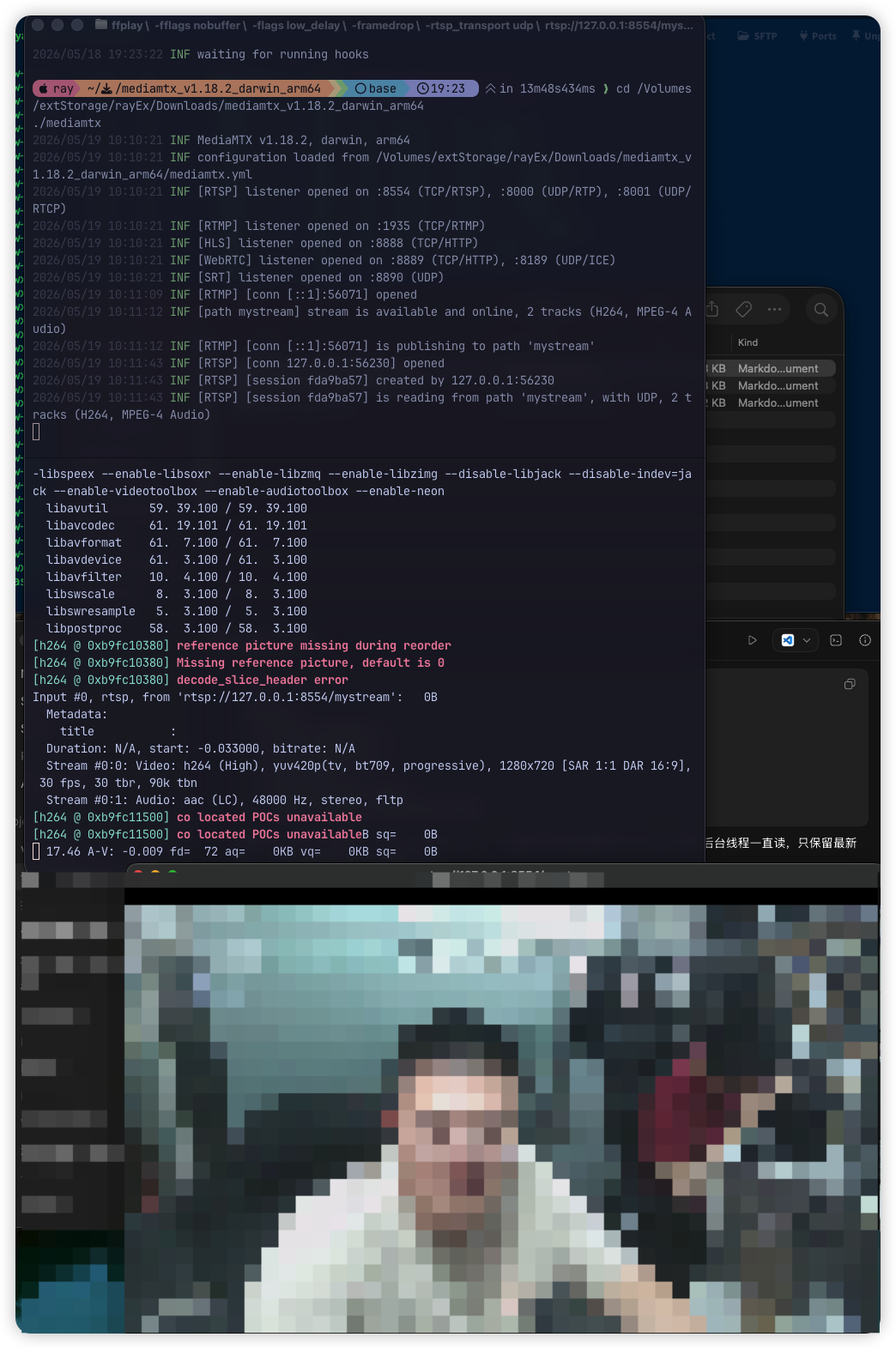
后续目标检测程序也可以读同一个地址 rtsp://127.0.0.1:8554/mystream,跟 ffplay 互不影响。
WebRTC 那边翻车了
顺手试了一下浏览器预览:
| |
MediaMTX 报了:
| |
OBS 的流已经推到了 MediaMTX,这个没问题。但浏览器的 WebRTC 不支持带 B-frames 的 H264,音频编码也不对路。
这个只影响 WebRTC 浏览器预览,RTSP 链路完全正常。所以暂时不纠结这个问题了,反正 ffplay 能看就行。
后面真要用 WebRTC 页面看的话,可以在 OBS 编码设置里关掉 B-frames、音频改成 Opus,或者干脆用 WHIP 推流。
延迟问题
第一次跑通的时候延迟不小。这条链路里可能产生延迟的地方有四段:
| |
不过 MediaMTX 本身更像是一个协议转发中枢,不太会主动开大缓存。延迟主要还是 OBS 编码器和播放器默认缓冲的锅。
OBS 端优化
OBS 编码器为了画质会引入缓冲,低延迟方向:
- B-frames 设为
0 - 如果用 x264 编码器,设置
tune=zerolatency - 关键帧间隔短一点,
1s或2s - 关掉 Look-ahead
- 分辨率和帧率别太高,720p / 25fps 做调试够用了
ffplay 端优化
ffplay 默认也会做探测和缓冲。低延迟播放命令:
| |
UDP 不稳定就换 TCP:
| |
更激进的版本,把探测尺寸和分析时长都压到最小:
| |
这些参数会让起播变快、延迟变低,但也更容易花屏卡顿。调试用用就行,正式程序得自己权衡。
还有一种更短的链路
OBS 先 RTMP 再转 RTSP,中间多了一跳。如果要进一步降延迟,可以让 OBS 通过 FFmpeg Output 直接推 RTSP:
| |
注意这种方式点的是 Start Recording,不是 Start Streaming。
目标检测程序的读取方式
这个其实是个很容易被忽略的坑。目标检测程序如果按队列逐帧处理,推理速度跟不上帧率的话,会越读越落后,延迟越来越大。
推荐的做法是单独一个线程持续读取,只保留最新一帧,推理线程永远拿最新帧处理,丢掉积压的旧帧:
| |
常用地址备忘
| |
调试顺序
- 启动 MediaMTX
- OBS 推流到
rtmp://localhost/mystream - ffplay 读 RTSP 验证链路通
- 加低延迟参数观察延迟差异
- 程序读 RTSP,先只显示画面不跑模型
- 加入目标检测,改成"只处理最新帧"模式
- 根据瓶颈再调 OBS 编码参数、RTSP transport、分辨率和检测频率
这套方案跑通之后,开发视觉程序既可以快速用上外接的 usb 摄像头或者来自其他地方的视频流。又或者最重要的视频文件当摄像头用,调试效率高很多。