Info
上个月为了身体健康,我去参加了免费的国民体质检测。体测结束后,主办方让我们在水杯、沐浴露、雨伞和 U 盘里选一份礼品。我一看 U 盘标着 32G,作为程序员,几乎没有犹豫就选了它。
拿回家后这盘子一直躺着。前几天要拷几个小视频,才想起来用。我本来就没指望它品质有多好,但没想到连容量都是假的。插上电脑,资源管理器里赫然写着 32G;可当我往里拷一个 1G 多的视频时,拷到一半就不对劲了——文件根本写不进去。这时候才反应过来:这是一块虚标 U 盘。
虚标盘的套路很常见:控制器固件被改过,系统会按商家标称的容量显示,实际闪存却只有几百兆。超过真实容量后,新数据会静默覆盖或损坏,看起来“拷进去了”,回头再打开就是坏文件。
下面记录我是怎么测出真实容量,又怎么把它救回来继续用的。
怎么检测虚标 U 盘
检测工具不少,常见的有:
- ValiDrive:操作简单,抽测扇区,出结果快
- H2testw:把标称容量写满再回读,最彻底,也最慢
- f3 / f3probe(Linux):能给出真实可用扇区,还可以配合
f3fix修分区表 - ChipGenius:偏硬件信息,看控制器和颗粒,辅助判断
这次我用的是 ValiDrive。官网:ValiDrive Download – Free Tool to Test Fake USB & SD Card Capacity
文末也放了 1.0.1 的百度网盘备份。
打开软件后,它会要求重新插拔一次待测 U 盘。按提示操作,点检测,等一会儿就能出报告。
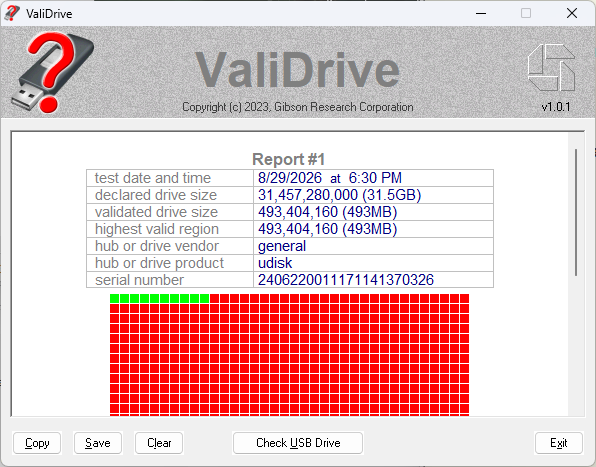
结果很离谱:系统显示 32G,真实可用只有不到 500MB。highest valid region 大约是 493MB。
按真实容量重建分区
控制器固件改不了,盘在 DiskGenius 里仍会报 29GB 总容量,这正常。关键是:不要继续用那个假的大分区,只在真实可用范围内新建一个小分区。
我用的是 DiskGenius。
操作步骤
插上 U 盘,打开 DiskGenius
在左侧磁盘列表里选中这块可移动磁盘(容量仍是虚标的 31.5GB 左右,产品名可能是udisk)。
务必确认选对盘,千万别选成电脑硬盘。删掉现有分区
在右侧分区上右键 → 删除当前分区。
有多个分区就全部删掉,直到整盘变成未分配空间。
可以先不保存,等新分区建好再一起写分区表。新建真实大小的分区
在未分配空间上右键 → 建立新分区。建议这样填:- 分区类型:主分区
- 文件系统:FAT32(兼容性最好,车机、电视、老电脑都能认)
- 分区大小:460 MB 或 470 MB(宁小勿大,给真实容量留一点余量)
- 单位选 MB
- 其余保持默认
点确定。
保存更改
点工具栏 保存更改,或按Ctrl+S,把分区表写入磁盘。格式化
选中刚建好的 460–470MB 分区 → 格式化:- 文件系统:FAT32
- 簇大小:默认
- 卷标:随便起,比如
USB400 - 快速格式化或完整格式化都可以(盘很小,完整格式化也很快)
检查结果
安全弹出后再插回来。资源管理器里应该只显示大约 450MB 可用,而不是 31GB。
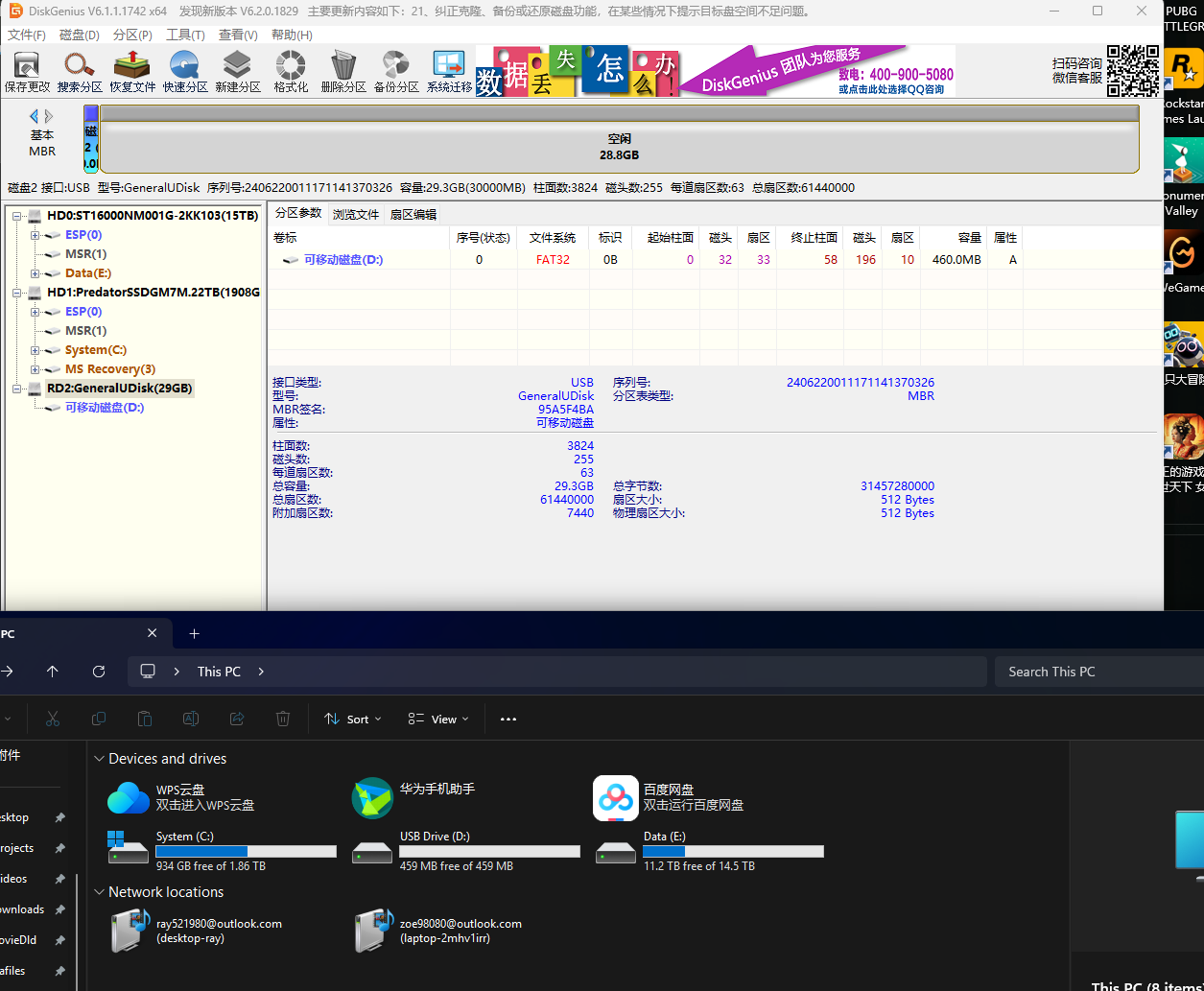
后面那一大块“空闲 28.8GB”是假空间,不要再建分区,也不要往里扩展。只要只往这个 460MB 分区里拷文件,就不会踩到虚标容量。
使用建议
- 适合放文档、少量照片、小工具、小音乐,不要当唯一备份。
- 拷完最好拔掉再插一次,确认文件还能打开。这类盘颗粒和主控通常都一般。
- FAT32 单文件上限 4GB,对这块盘来说基本遇不到。
- 不要再对整盘做“快速分区”,否则又会按假容量重建大分区。
检测和分区做完,这块礼品 U 盘就算“复活”了。32G 是假的,但 400 多兆的小盘,应急还是能用一用。
相关链接
ValiDrive 1.0.1 备份:
| |